Visual CertExam Manager & A+ VCE
Panduan install dan menggunakan Visual CertExam Manager untuk membuka file VCE
Extract Visual CertExam Suite
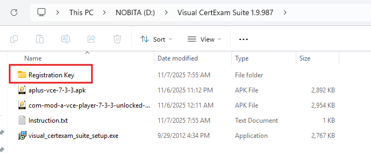
Download dan extract file Visual CertExam Suite. Setelah di-extract, kamu akan melihat isi folder seperti berikut:
Install Visual CertExam Suite
Klik dua kali pada file visual_certexam_suite_setup.exe untuk memulai instalasi:
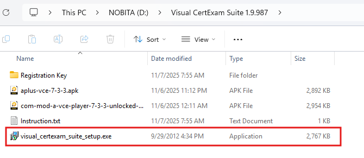
Ikuti wizard instalasi: Next → Accept → Install → Finish
Setelah instalasi selesai, JANGAN langsung buka aplikasi! Lanjut ke langkah berikutnya dulu.
Copy Registration Key
Buka folder Registration Key dan copy file yang ada di dalamnya:
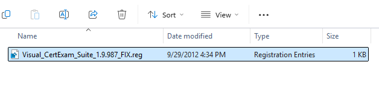
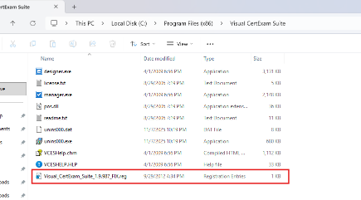
Paste file tersebut ke folder instalasi:
Aktivasi Software
Klik dua kali pada file Registration Key yang sudah di-paste, lalu klik OK pada dialog yang muncul.
Software Visual CertExam Suite sudah terdaftar dan siap digunakan.
Membuka File VCE
Untuk membuka file VCE di HP Android, gunakan aplikasi A+ VCE Silver:
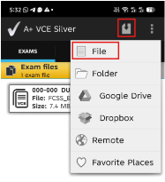
Uncheck opsi "Shuffle questions and choices" jika ingin soal tampil sesuai urutan aslinya.
Fitur yang tersedia:
- 📝 Exam Mode - Simulasi ujian dengan timer
- 📚 Study Mode - Belajar dengan melihat jawaban
- 🔀 Shuffle - Acak urutan soal
- 📊 Score Report - Lihat hasil