Setup Proxy Browser dengan FoxyProxy
Panduan setup SSH Tunnel + FoxyProxy untuk akses remote server melalui browser
Overview
Tutorial ini menjelaskan cara mengakses server remote melalui browser menggunakan SSH Tunnel sebagai SOCKS Proxy dan FoxyProxy sebagai proxy manager di browser.
Browser → FoxyProxy → SSH Tunnel (localhost:200) → Remote Server
Yang dibutuhkan:
- Windows: SSH Client (SecureCRT / MobaXterm / PuTTY)
- macOS: Terminal (built-in)
- Browser Firefox atau Chrome
- Extension FoxyProxy
- Akses SSH ke jump server
Setup SSH Tunnel (Dynamic Port Forwarding)
Buat SSH Tunnel dengan Dynamic Port Forwarding untuk membuat SOCKS proxy di komputer lokal.
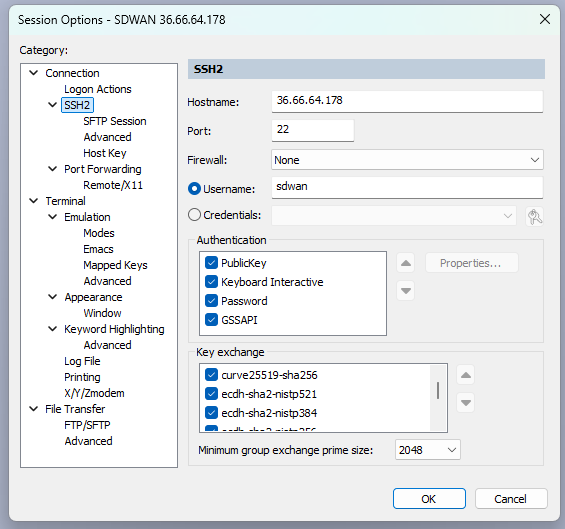
- Buka Session Options
- Pilih Connection → SSH2
- Isi konfigurasi SSH2:
Field Value Hostname 36.66.64.178Port 22Username sdwan
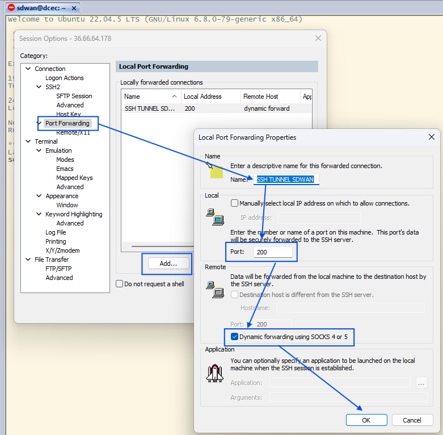
- Pilih Connection → Port Forwarding
- Klik Add untuk menambahkan port forwarding baru
- Isi konfigurasi Port Forwarding:
Field Value Name SSH TUNNEL SDWANPort 200Type Dynamic forwarding using SOCKS 4 or 5✓ - Klik OK untuk menyimpan
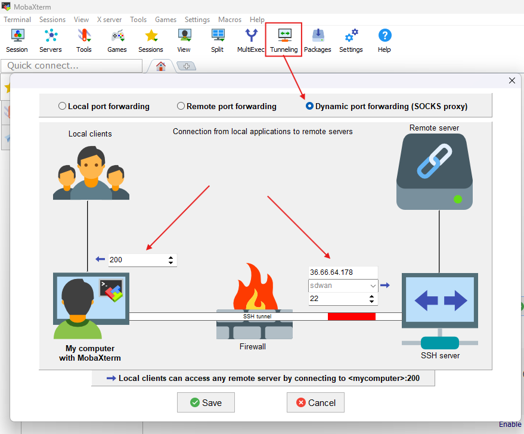
- Buka MobaXterm dan klik menu Tunneling
- Klik New SSH tunnel
- Pilih Dynamic port forwarding (SOCKS proxy)
- Isi konfigurasi:
Field Value Local clients 200Remote server 36.66.64.178(IP jump server)SSH server sdwan(username:port 22) - Klik Save
Tutorial connect SSH jump host on macOS:
- Buka aplikasi Terminal di macOS
- Ketikan command berikut di terminal:
ssh -D 1080 -N -C sdwan@36.66.64.178
- Masukkan password ketika diminta
- Biarkan terminal tetap terbuka (tunnel aktif selama terminal terbuka)
| Parameter | Keterangan |
|---|---|
-D 1080 |
Dynamic port forwarding pada port 1080 (SOCKS proxy) |
-N |
Tidak menjalankan remote command (hanya tunnel) |
-C |
Mengaktifkan kompresi data |
sdwan@36.66.64.178 |
Username dan IP jump server |
Untuk macOS, gunakan port 1080 pada konfigurasi FoxyProxy (bukan 200).
Pastikan SSH session sudah connect dan tunnel aktif sebelum menggunakan proxy di browser.
Install FoxyProxy Extension
Install extension FoxyProxy di browser kamu:
- Firefox: FoxyProxy Standard
- Chrome: FoxyProxy Standard
Setelah install, icon FoxyProxy akan muncul di toolbar browser (🦊).
Konfigurasi FoxyProxy
Buka FoxyProxy dan buat konfigurasi proxy baru:
- Klik icon FoxyProxy → Options
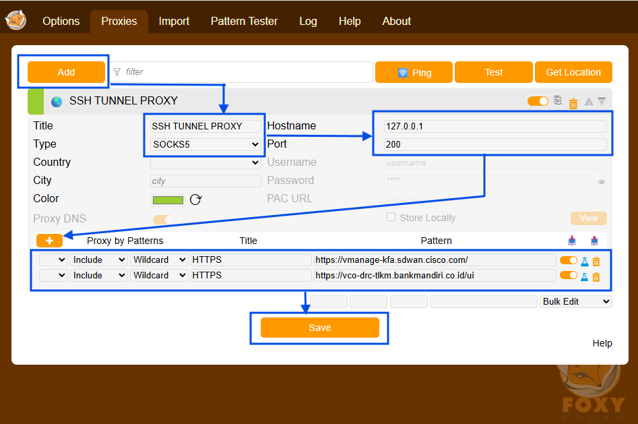
- Klik Add untuk menambahkan proxy baru
- Isi konfigurasi:
Field Value Title SSH TUNNEL PROXYType SOCKS5Hostname 127.0.0.1Port 200
Setup URL Patterns (Opsional)
Tambahkan URL pattern agar proxy hanya aktif untuk URL tertentu:
- Di bagian Proxy by Patterns, klik tombol +
- Isi konfigurasi pattern:
Include Type Pattern ✓ Wildcard https://vmanage-kfa.sdwan.cisco.com/*✓ Wildcard https://vco-drc-tlkm.bankmandiri.co.id/* - Klik Save
Dengan URL pattern, proxy hanya aktif saat mengakses URL tersebut. Browsing lain tidak melalui proxy.
Aktifkan Proxy
Setelah semua konfigurasi selesai:
- Pastikan SSH Tunnel sudah aktif/connected
- Klik icon FoxyProxy di toolbar
- Pilih SSH TUNNEL PROXY atau Use Enabled Proxies By Pattern
- Akses URL yang ingin dituju
Browser sekarang terhubung melalui SSH Tunnel ke server remote.
Jika tidak bisa connect, pastikan:
• SSH session masih aktif
• Port 200 tidak digunakan aplikasi lain
• Firewall tidak memblokir koneksi